- ¿Cómo te podemos ayudar?
- Pedidos y documentos
- Gestión de pedidos para personal comercial
Gestión de pedidos para personal comercial
Este artículo es para el personal de la distribuidora (Comercial y Administrador). Si eres cliente, consulta Realizar pedidos, donde se explica el checkout en dos pasos, las opciones de entrega y las dos confirmaciones: ese flujo es el mismo para todo el mundo y no se repite aquí.
Lo que sigue es lo que el personal ve y hace de más sobre los pedidos ya realizados, no cómo se realiza un pedido.
Ver los pedidos de todos los clientes, no solo los propios
En Pedidos, el personal ve los pedidos de todos los clientes, no solo los suyos. Además del filtro de Estado, el personal tiene un filtro de Cliente que un cliente que entra con su propia cuenta no tiene: sirve para buscar y quedarse solo con los pedidos de un cliente concreto.
Un cliente que entra con su propia cuenta solo ve sus propios pedidos.
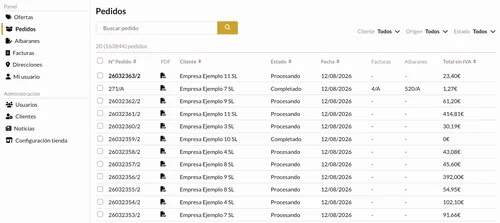
En ambos casos, el listado solo muestra pedidos que ya se han sincronizado con el sistema de gestión de la tienda: un pedido recién registrado que todavía no se ha sincronizado no aparece en el listado, ni para el personal ni para el cliente. No es una diferencia de rol, es el mismo comportamiento para todo el mundo.
Sobre quién puede entrar a Pedidos: el acceso a esta pantalla depende de una configuración general de la tienda. Si no la ves, es cosa de esa configuración y no de tu rol de personal — no hay una regla fija que se pueda escribir aquí sin comprobarla antes en cada instalación.
Abrir el pedido de otro cliente
El personal puede entrar en el detalle de cualquier pedido, de cualquier cliente, no solo de los que él mismo haya gestionado. Un cliente solo puede entrar en los suyos: si intenta abrir el pedido de otro cliente, la página se comporta como si ese pedido no existiera para él.
En la ficha del pedido, cuando la abre el personal aparece además el nombre del cliente al que pertenece — un dato que un cliente no necesita ver en su propio pedido, porque ya sabe que es suyo.
Repetir el pedido de un cliente
Si un cliente te solicita volver a encargar las mismas referencias de un pedido anterior, puedes duplicarlo en un carrito nuevo en su cuenta. Para que aparezcan el botón y el acceso en el listado es imprescindible que antes hayas seleccionado a ese cliente con «Acceder como este cliente»: los detalles completos del flujo, precios aplicados y productos omitidos se explican en Repetir el pedido de un cliente.
Los cinco estados de un pedido
El filtro de Estado, tanto en el listado como en la ficha del pedido, usa siempre estas cinco etiquetas:
| Estado | Qué significa y qué se puede hacer |
|---|---|
| Procesando | El pedido se ha recibido y se está preparando. Es el estado inicial de cualquier pedido nuevo. |
| Completado | El pedido ha terminado su proceso — normalmente porque ya se ha entregado o recogido. |
| Enviado | Se han enviado ya todos los artículos del pedido. |
| Parcialmente enviado | Se ha enviado una parte de los artículos; el resto sigue pendiente de envío. |
| Cancelado | El pedido se ha anulado y no sigue su proceso. |