- ¿Cómo te podemos ayudar?
- Clientes
- Gestión de clientes
Gestión de clientes
Este artículo es para el personal de la tienda (Comercial y Administrador). Explica dónde encontrar la ficha de una empresa cliente, qué datos puedes tocar y cuáles llegan del sistema de gestión, que es la parte que más quebraderos de cabeza da. Si lo que buscas es el flujo del cliente para pedir un cambio de sus datos fiscales, está en Solicitar cambio de datos fiscales y no se repite aquí.
Ponerte a comprar en nombre de una empresa concreta no se explica en este artículo: eso es Acceder como este cliente, y tiene el suyo propio.
Una aclaración que hace falta para entender el resto: el portal no guarda las empresas cliente por su cuenta, las recibe del sistema de gestión de la tienda.
Dónde está el listado de clientes
En el menú lateral, dentro de Administración, entra en Clientes. Esa entrada solo la ve el personal de la distribuidora: un cliente no la tiene en su menú.
El listado muestra una fila por empresa, de veinte en veinte, con estas columnas:
| Columna | Qué es |
|---|---|
| Nombre | La razón social de la empresa. Es el enlace que abre su ficha. |
| NIF | El NIF fiscal de la empresa. |
| ID ERP | El código con el que esa empresa está dada de alta en el sistema de gestión. Es el dato que necesitas cuando alguien de administración te pregunta «¿qué cliente es?». |
| Usuarios | Ir a usuarios abre la lista de usuarios de esa empresa ya filtrada. Si la empresa no tiene ninguna cuenta creada, aquí solo hay un guion. |
| Acceder como cliente | Acceder como este cliente, también con un guion cuando la empresa no tiene usuarios. |
Aquí no hay botón para crear una empresa nueva, ni para borrarla, ni acciones en bloque: las empresas cliente no se dan de alta desde el portal, llegan del sistema de gestión. Tampoco se pueden ordenar las columnas pulsando en la cabecera.
Buscar y filtrar
El buscador de la parte de arriba busca por razón social y por NIF con coincidencias parciales: te vale un trozo del nombre. En cambio, los dos códigos del sistema de gestión (el ID ERP y el identificador único) solo encuentran la empresa si escribes el código completo, no un fragmento.
Al lado hay un único filtro, Cliente con usuarios, con tres opciones:
- Todos — todas las empresas.
- Sí — solo las que ya tienen alguna cuenta de usuario creada.
- No — solo las que todavía no tienen ninguna.
La opción No es la útil cuando estás repasando qué empresas están en el sistema de gestión pero aún no pueden entrar al portal.
La ficha del cliente
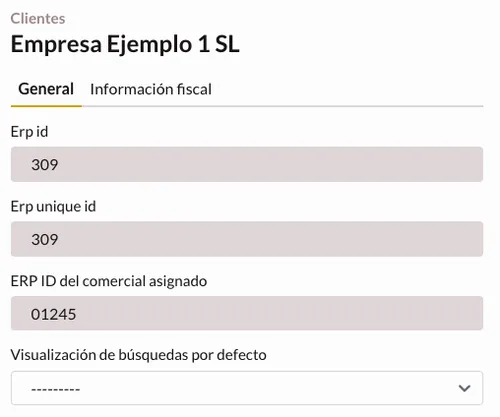
Al pulsar el nombre de una empresa se abre su ficha, con dos pestañas: General e Información fiscal.
La pestaña General es de consulta: muestra los códigos con los que el portal identifica a esa empresa en el sistema de gestión, el comercial que tiene asignado, y las opciones internas de la cuenta (su logo, el almacén predeterminado y la Visualización de búsquedas por defecto, que decide si esa empresa ve todos los artículos o solo los que tienen stock). Los códigos del sistema de gestión y el comercial asignado se muestran bloqueados y no se pueden cambiar desde aquí, y la pestaña no tiene botón para guardar.
Editar la información fiscal
La pestaña Información fiscal es la única parte de la ficha que se guarda, y tanto Comercial como Administrador pueden editarla. Tiene estos campos: Nombre, NIF, Línea dirección 1, Línea dirección 2, Código postal y Municipio, más el botón Guardar.
Dos cosas que conviene saber antes de tocarla, sea cual sea tu sistema de gestión:
- Si la empresa no tiene datos fiscales en el portal, la pestaña no se abre y avisa de que ese cliente no tiene información fiscal. Eso pasa cuando la empresa no ha llegado completa desde el sistema de gestión; se arregla allí, no aquí.
- Guardar aquí no avisa al cliente. El titular de la cuenta no recibe ningún correo cuando el personal cambia estos datos, así que si el cambio se lo ha pedido él, díselo tú.
Y ahora la parte que depende de qué sistema de gestión use tu tienda, porque cambia por completo el resultado de pulsar Guardar.
Si tu tienda trabaja con A3ERP
El cambio se manda primero a A3ERP y solo se guarda en el portal si A3ERP lo acepta. Si no lo acepta, no se guarda nada: te quedas en el formulario con un aviso arriba explicando el motivo. Los avisos que puedes ver son que la empresa no tiene identificador en A3ERP, que la conexión con A3ERP no está disponible, o que A3ERP ha rechazado la actualización. En los tres casos el dato sigue como estaba, así que reintentarlo más tarde es seguro.
Con A3ERP hay además un efecto en la dirección: las dos líneas acaban siendo una. A3ERP guarda la dirección en un solo campo, así que al guardar se juntan Línea dirección 1 y Línea dirección 2 separadas por una coma, y la segunda línea se queda vacía. No es un error: es cómo llega la dirección al ERP.
Como el cambio viaja al ERP, es un cambio que dura: la siguiente sincronización trae de vuelta exactamente lo que acabas de guardar.
Si tu tienda trabaja con otro sistema de gestión
Aquí está la trampa importante. El formulario guarda el cambio solo en el portal: no lo manda al sistema de gestión y no te avisa de nada. Verás que se ha guardado, y es verdad… hasta la siguiente sincronización, que vuelve a traer los datos del sistema de gestión y pisa lo que acabas de escribir. Las dos líneas de dirección, en este caso, se guardan tal cual, sin juntarse.
O sea: corregir un NIF o una dirección desde aquí no sirve para nada duradero. La corrección hay que hacerla en el sistema de gestión, y el portal la recogerá solo. Usa esta pestaña únicamente si sabes que tu tienda trabaja con A3ERP.
Qué se sincroniza y qué no
El sistema de gestión es la fuente de verdad de las empresas cliente, con cualquiera de los conectores. El portal las sincroniza solo, cada cierto tiempo, y en cada pasada sobrescribe estos datos con lo que haya allí:
- La razón social y el NIF.
- La dirección, el municipio y el código postal.
- El comercial asignado a la empresa.
Consecuencias prácticas:
- El comercial asignado se cambia en el sistema de gestión, no en el portal. En el portal se ve, pero no se toca.
- Las empresas nuevas aparecen solas en el listado cuando se dan de alta en el sistema de gestión; no hay que crear nada.
- Si una empresa se bloquea en el sistema de gestión, desaparece del portal en la siguiente sincronización. Si un cliente te llama diciendo que ya no puede entrar y no lo encuentras en el listado, empieza mirando si está bloqueado allí.
- Con A3ERP, la pestaña Información fiscal es la vía buena para corregir estos datos, porque el cambio viaja al ERP. Con cualquier otro sistema de gestión no lo es, como se explica en el apartado anterior.
En cambio, hay tres cosas que son solo del portal y que la sincronización nunca pisa: el logo de la empresa, su almacén predeterminado y la Visualización de búsquedas por defecto.
Qué puede hacer cada rol
| Sobre el listado y la ficha | Comercial | Administrador |
|---|---|---|
| Ver Clientes en el menú y abrir el listado | Sí | Sí |
| Qué empresas ve en el listado y en el buscador | Todas, o solo las que tiene asignadas en el sistema de gestión si la tienda tiene activada esa restricción | Todas, siempre |
| Consultar la pestaña General de una ficha | Sí | Sí |
| Editar la Información fiscal | Sí, en las empresas que ve | Sí, en todas |
| Cambiar el comercial asignado o los códigos del sistema de gestión | No | No |
| Dar de alta o borrar una empresa cliente | No | No |
| Acceder como este cliente | Sí, con la misma restricción que el listado | Sí |
La restricción de la segunda fila no depende de quién eres, sino de una opción general de la tienda: Mostrar únicamente información los clientes asignados al comercial desde el ERP. Si está activada, cada Comercial ve solo su cartera y, si no tiene código de comercial en el sistema de gestión, el listado le sale vacío. Si está desactivada, un Comercial ve las mismas empresas que un Administrador. Al Administrador esta opción no le afecta nunca.