- ¿Cómo te podemos ayudar?
- Ofertas
- Gestionar ofertas para personal comercial
Gestionar ofertas para personal comercial
Este artículo es para el personal de la distribuidora (Comercial y Administrador). Para solicitar una oferta, convertirla en pedido, descartarla o descargarla, consulta Gestionar ofertas: ese flujo es el mismo para todo el mundo y no se repite aquí.
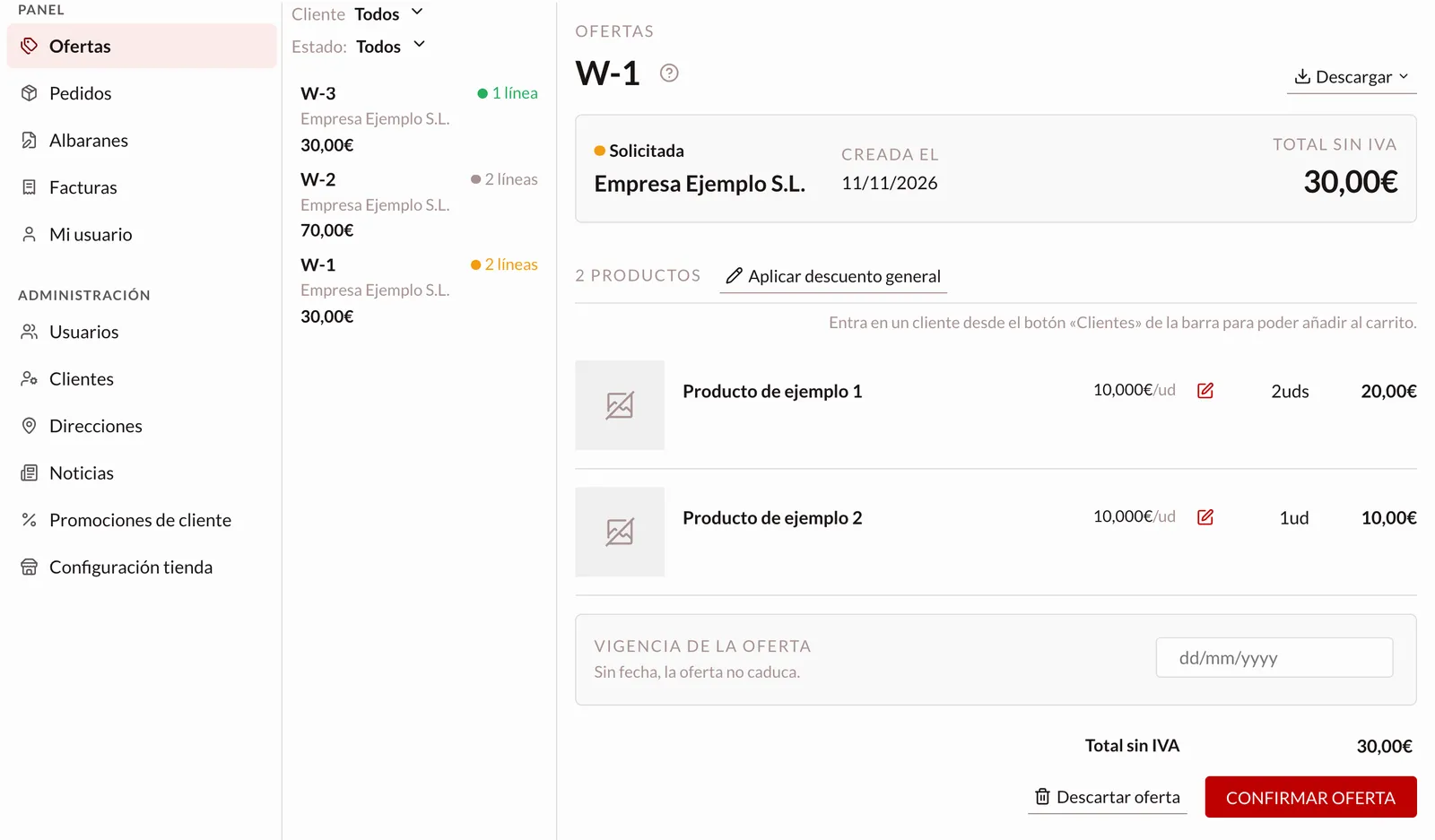
Lo que sigue son las acciones que el personal hace sobre las ofertas solicitadas desde el portal. En las del sistema de gestión (filtro Origen → ERP), el estado lo pone ese sistema y el portal no ofrece editar el precio, fijar la caducidad ni Confirmar oferta.
Qué ofertas ves
El personal ve las ofertas de todos los clientes y tiene un filtro Cliente que el cliente no tiene, junto a Origen y Estado. Si actúas como un cliente, solo ves las suyas; cómo hacerlo está en Acceder al portal como un cliente.
Si tu tienda filtra por cartera, cada comercial ve solo sus clientes, salvo los comerciales a los que la tienda permita ver todos. Los administradores ven todos.
Si tu tienda limita el histórico de documentos, las ofertas anteriores a la fecha que haya fijado no aparecen en el listado.
Realizar pedido solo aparece si actúas como cliente.
Qué se hace mientras la oferta está Solicitada
Estas acciones desaparecen al confirmar la oferta.
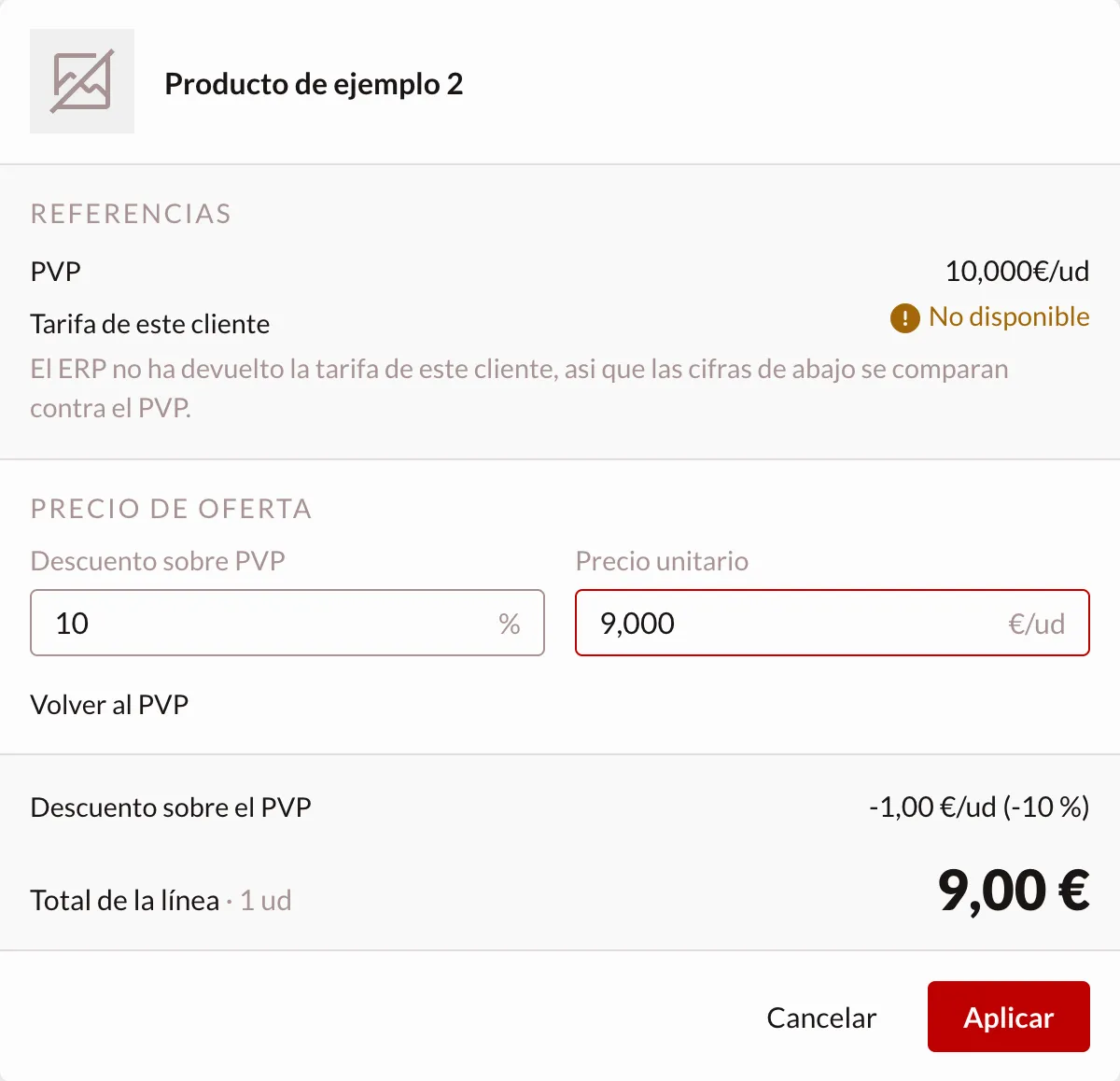
Precio de una línea. Pulsa el lápiz de la línea para abrir la ventana. Arriba están las Referencias: PVP y Tarifa de este cliente. En Precio de oferta cambia el Descuento sobre PVP (%) o el Precio unitario; al escribir uno se recalcula el otro. Si cobras por encima de la tarifa, aparece un aviso. Volver a la tarifa y Volver al PVP deshacen el cambio (si el cliente no tiene tarifa, solo hay Volver al PVP), y Aplicar lo guarda: hasta entonces no se guarda nada. Si la tarifa sale como «No disponible», el portal avisa de que compara contra el PVP. El resumen enseña el descuento o el recargo sobre la tarifa y el total de la línea.
- Descuento general. Aplicar descuento general, en la cabecera, pide un porcentaje de 0 a 100 y lo aplica a todos los productos. Se calcula sobre el PVP, no sobre la tarifa del cliente, y cada vez que lo aplicas sustituye los precios de todas las líneas, también los que hubieras puesto a mano.
- Fecha de caducidad. El bloque Vigencia de la oferta tiene el campo Fecha de caducidad, que se puede vaciar. No admite fechas pasadas. «Sin fecha, la oferta no caduca.» El cliente la ve, pero no la cambia. Solo existe en las ofertas solicitadas desde el portal.
- Confirmar oferta. En el pie. Confirma con Si, confirmar oferta: la oferta pasa a Respondida y no se puede volver a Solicitada. El aviso por correo llega al usuario que la solicitó, no a todos los de la empresa. Para corregir una oferta confirmada, se descarta y el cliente pide otra.
Descartar una oferta
Descartar oferta está en el pie, junto a Confirmar oferta, y también funciona en las ofertas Respondida. La oferta pasa a Descartada y se borran los precios que se habían fijado. No se puede deshacer.
Estados y qué puedes hacer
| Estado | Qué significa | Qué puedes hacer |
|---|---|---|
| Solicitada | El cliente la ha pedido y está pendiente de respuesta del personal. | Cambiar el precio de las líneas, aplicar un descuento general, fijar la caducidad, Confirmar oferta y Descartar oferta. |
| Respondida | El personal ya la confirmó; el cliente puede convertirla en pedido. | Descartar oferta. |
| Descartada | La ha descartado el cliente o el personal. | Nada: no se puede reabrir. |
| Caducada | Ha pasado su fecha de caducidad sin convertirse en pedido. | Nada. |
| Completada | Ya se ha convertido en pedido. | Nada. |
En las ofertas del sistema de gestión, esos estados los fija ese sistema, no una acción del personal.