- ¿Cómo te podemos ayudar?
- Usuarios
- Gestionar usuarios para socios
Gestionar usuarios para socios
Este artículo es para el personal de la tienda (Comercial y Administrador). Si eres el propietario de la cuenta de tu empresa, consulta Gestionar usuarios, donde se explica cómo crear, editar y borrar los usuarios de tu propia empresa: ese flujo es el mismo para todo el mundo que puede entrar a esa pantalla y no se repite aquí.
Quién puede crear cada tipo de usuario
Al crear un usuario nuevo, el campo Tipo de usuario solo ofrece las opciones que tu propio rol puede dar de alta:
- Comercial puede crear usuarios Cliente propietario y Cliente, de cualquier empresa.
- Administrador puede crear, además de esos dos, usuarios Comercial.
La figura del propietario de la cuenta
Cada empresa cliente tiene como máximo un usuario Cliente propietario.
El propietario suele llegar por su cuenta: se registra él mismo desde el portal, indica el NIF y los datos de su empresa, y termina su registro con el mensaje «¡Ya casi estamos! Su cuenta está pendiente de validación.
Hasta que el personal complete el paso siguiente, esa cuenta todavía no puede entrar con normalidad.
Emparejar una cuenta nueva con su empresa
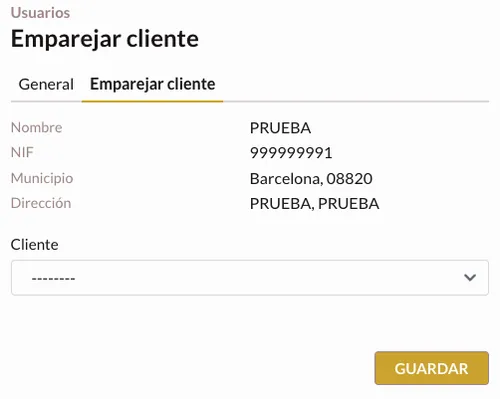
Ese paso siguiente es emparejar la cuenta: dentro de la ficha del usuario pendiente, en la pestaña Emparejar cliente (visible solo para Comercial y Administrador), se muestra un resumen con lo que la persona escribió al registrarse — Nombre, NIF, Municipio y Dirección — y un campo Cliente para buscar y seleccionar la empresa real a la que pertenece. Al guardar, la cuenta queda vinculada a esa empresa y pasa a estar activa.
Sin este paso, el propietario que se ha registrado por su cuenta no llega a tener acceso completo aunque ya haya verificado su email.
Qué usuarios ve cada uno en el listado
En Usuarios, Administrador ve los usuarios de todas las empresas y tiene un filtro adicional, Emparejado (Sí/No), para localizar cuentas de propietario que todavía no se han vinculado a una empresa real. Comercial no tiene ese filtro.
Además, según la configuración general de la tienda, Comercial puede ver solo los usuarios de las empresas que tiene asignadas, o los mismos que ve Administrador — esto depende de esa configuración, no elige quién entra con qué rol.
El filtro Tipo de usuario también cambia con el rol: Administrador puede filtrar además por Administrador y Comercial; Comercial solo puede filtrar por Cliente propietario y Cliente.
El ERP ID de comercial
Al editar un usuario Comercial, solo Administrador ve y puede rellenar el campo ERP ID de comercial. Ese valor es lo que conecta a ese usuario con las empresas que tiene asignadas en el sistema de gestión: por eso, cuando existe esa conexión, el propio formulario del Comercial muestra también Clientes asignados, con el número de empresas vinculadas entre paréntesis — es un campo solo informativo, no se puede editar desde aquí.